AION 2: Guia para mejorar FPS, eliminar stuttering y reducir el lag
Guía completa para mejorar el rendimiento de AION 2 en PC. Aprende a identificar caídas de FPS, stuttering y problemas de red, optimizar la caché de shaders de NVIDIA, configurar DLSS y Frame Generation, revisar el almacenamiento y reducir el ping. Incluye soluciones y configuraciones probadas por jugadores de la comunidad.
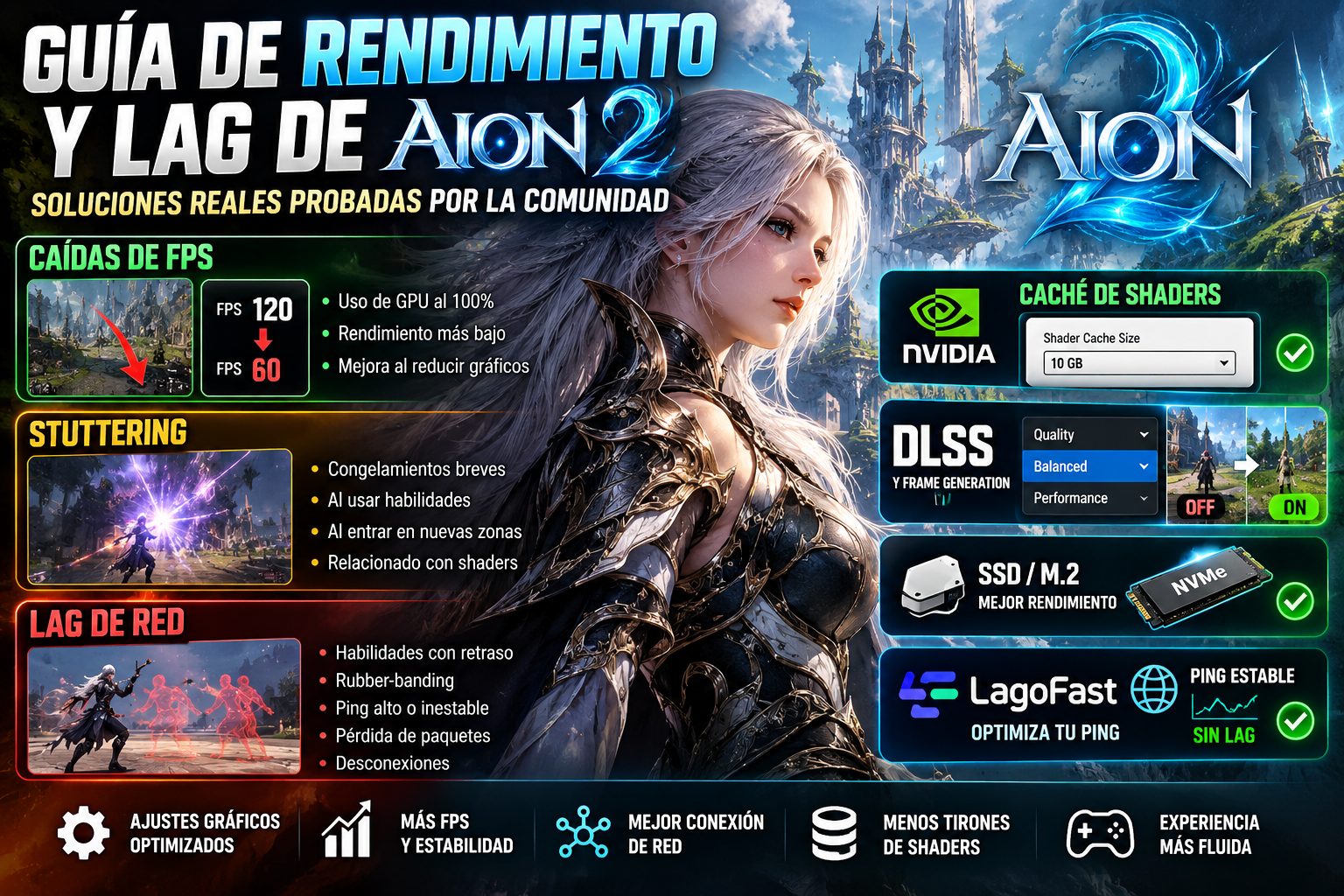
Si estás lidiando con problemas de rendimiento y lag en AION 2, esta guía se centra en soluciones que los jugadores de AION 2 realmente han probado y reportado como útiles, en lugar de ser una colección de ajustes aleatorios de Windows. También explica cómo utilizar una aplicación para mejorar la estabilidad de la conexión.
AION 2 puede ejecutarse con una tasa de fotogramas alta y aun así sentirse notablemente entrecortado. Esto se debe a que los FPS, los tirones en el tiempo de fotograma, la compilación de shaders y la latencia de red son problemas diferentes. Por lo tanto, el primer paso es identificar qué tipo de problema estás experimentando realmente.
Esta guía se centra en las soluciones que han recibido confirmaciones positivas por parte de jugadores en discusiones de la comunidad de AION 2.
Caídas de FPS vs. Stuttering vs. Lag de red
Antes de cambiar cualquier cosa, es importante entender qué es exactamente lo que estás viendo.
Caídas de FPS
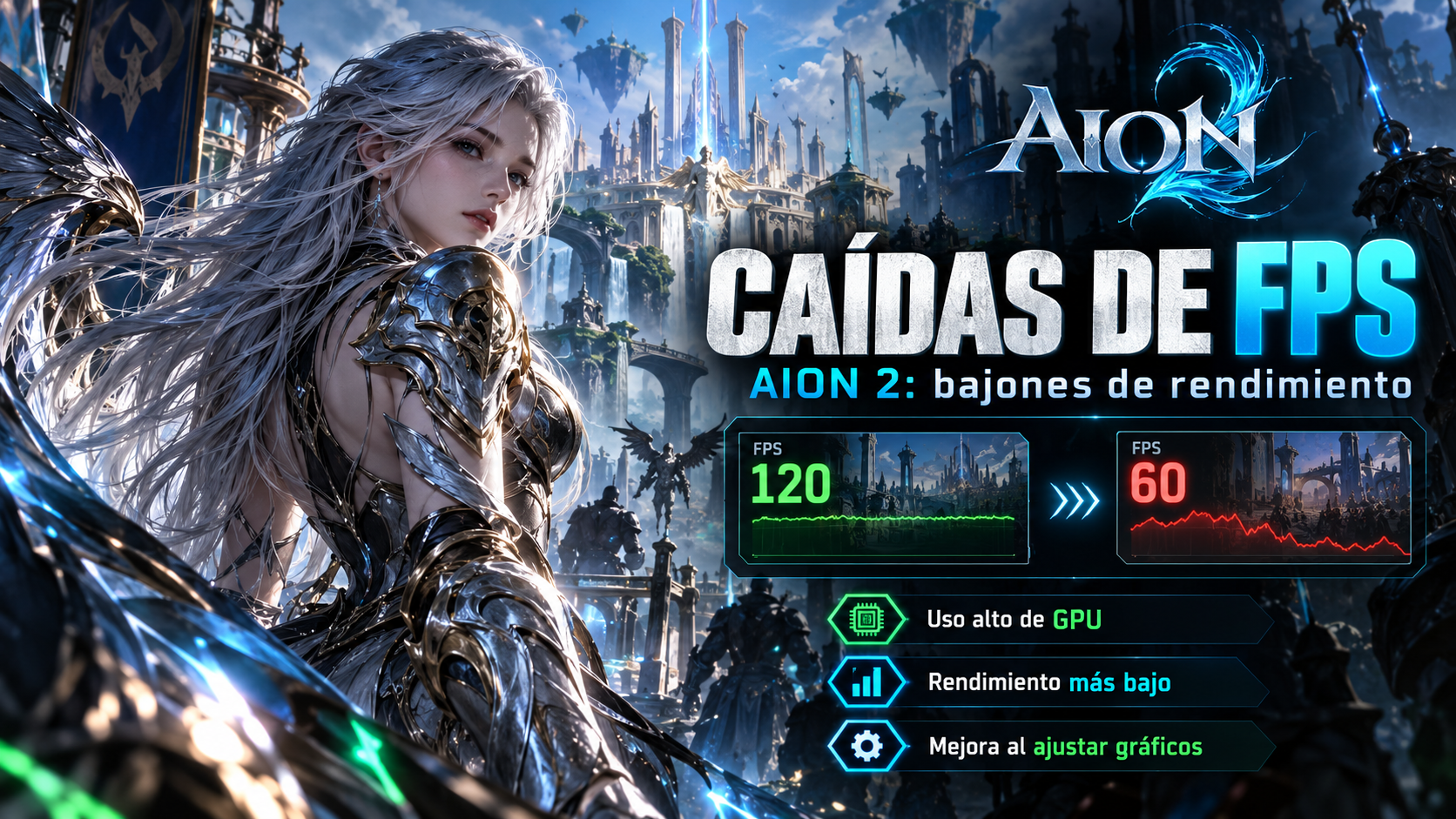
Tu promedio de FPS cae repentinamente y se mantiene más bajo que antes.
Por ejemplo:
- 120 FPS bajan a 60 FPS y se mantienen ahí.
- El uso de la GPU llega cerca del 100 %.
- Reducir los ajustes gráficos mejora notablemente el rendimiento.
Esto normalmente es un problema de renderizado o de rendimiento de la GPU.
Stuttering y congelamientos
Tu contador de FPS puede mostrar un número alto, pero el juego aun así se congela durante una fracción de segundo o incluso varios segundos.
Algunos ejemplos típicos incluyen:
- El juego se congela al utilizar una habilidad por primera vez.
- Se producen tirones al entrar en una zona nueva.
- Las mazmorras o encuentros con jefes provocan picos repentinos en el tiempo de fotograma.
- El juego se vuelve más fluido después de visitar repetidamente las mismas zonas.
Los jugadores de AION 2 han reportado repetidamente que este comportamiento está relacionado con los shaders. En varias discusiones, los jugadores informaron que las animaciones, zonas y efectos que no se habían visto anteriormente provocaban tirones temporales porque los shaders se estaban compilando durante la partida.
Lag de red
El lag de red es diferente al stuttering gráfico.
Los síntomas típicos incluyen:
- Activación retrasada de habilidades.
- Personajes que repentinamente se teletransportan hacia atrás.
- Rubber-banding.
- Ataques que se registran tarde.
- Ping alto o inestable.
- Pérdida de paquetes.
- Desconexiones.
Si tus FPS permanecen estables mientras tu personaje responde varios cientos de milisegundos tarde, reducir los ajustes gráficos no solucionará el problema subyacente.
Teniendo en cuenta las principales causas de los tirones y problemas de rendimiento, pasemos a las soluciones que han funcionado para otros jugadores de AION 2.
1. Aumenta la caché de shaders de NVIDIA
Una de las soluciones reportadas con mayor consistencia para los tirones de AION 2 es aumentar el tamaño de la caché de shaders de NVIDIA.
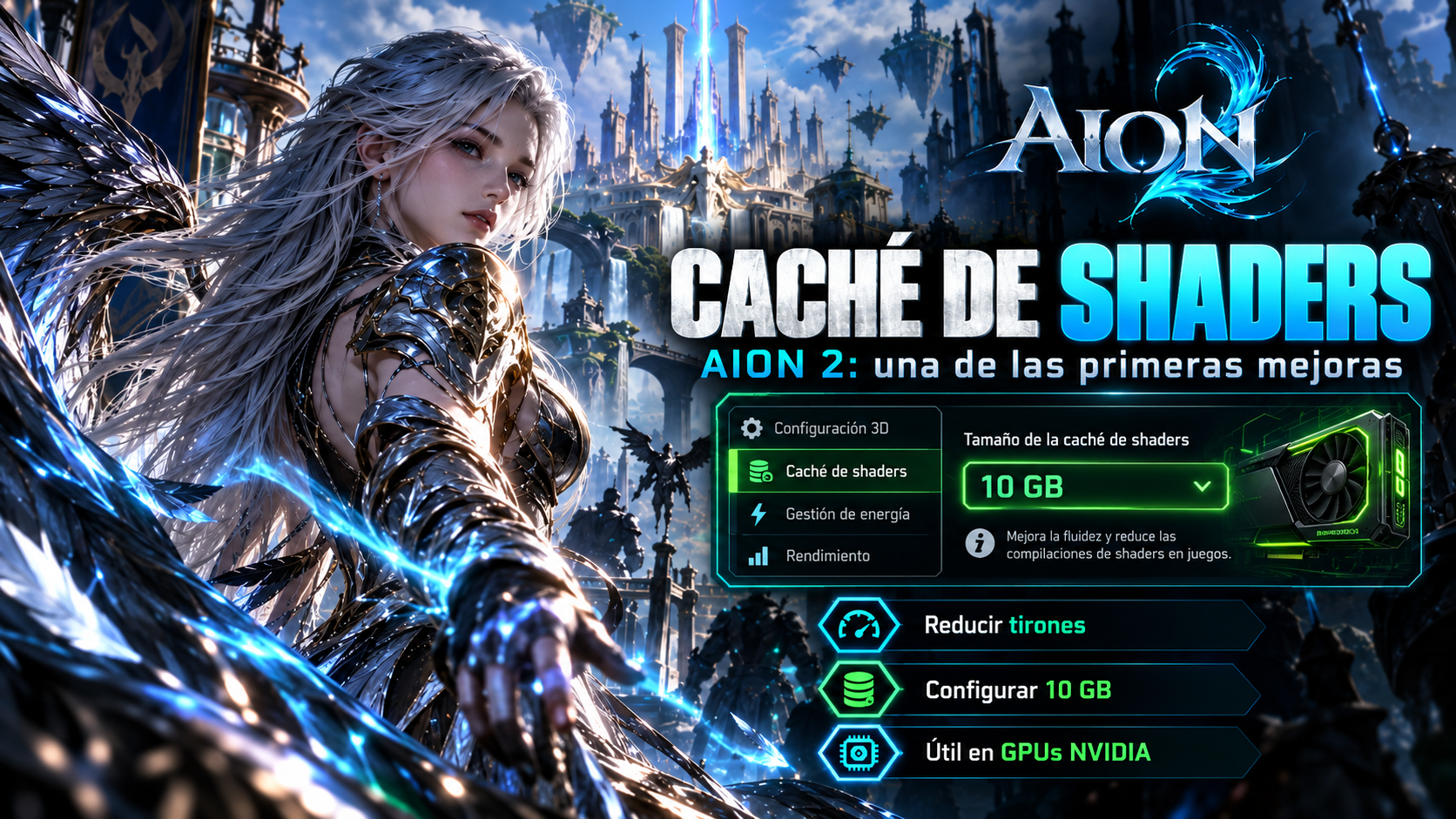
Un jugador de AION 2 reportó congelamientos graves al utilizar habilidades a pesar de tener FPS altos. Después de aumentar la caché de shaders de NVIDIA a 10 GB, informó que el problema mejoró. Posteriormente, otro jugador confirmó que el mismo cambio también le ayudó.
Esto hace que la caché de shaders sea una de las primeras cosas que vale la pena probar si utilizas una GPU NVIDIA.
Cómo aumentar la caché de shaders de NVIDIA
- Haz clic derecho en un área vacía del escritorio de Windows.
- Abre el Panel de control de NVIDIA.
- Selecciona Administrar configuración 3D.
- Busca Tamaño de caché de sombreadores / Shader Cache Size.
- Cámbialo de la configuración predeterminada a 10 GB.
- Haz clic en Aplicar.
- Reinicia AION 2.
Si tu controlador muestra una opción de caché más grande y tienes suficiente espacio de almacenamiento libre, puedes experimentar con ella. Sin embargo, 10 GB es el valor que específicamente ha sido reportado como útil por jugadores de AION 2, por lo que es un punto de partida razonable.
No esperes que esto elimine todos los tirones. La compilación de shaders todavía puede producirse cuando el juego encuentra nuevos efectos, entornos o animaciones.
2. Deja que AION 2 termine de compilar sus shaders
Otro descubrimiento importante de la comunidad de AION 2 es que algunos tirones son temporales.
El juego puede compilar shaders mientras estás jugando. Como resultado, una nueva animación de habilidad, efecto de personaje, entorno de mazmorra o zona puede provocar un pequeño tirón la primera vez que aparece.
Esto puede ser especialmente notable:
- Después de instalar un nuevo controlador de GPU.
- Después de una actualización importante de AION 2.
- Después de limpiar la caché de shaders.
- Después de reinstalar Windows.
- Al entrar en una zona por primera vez.
- Al utilizar habilidades que no habías visto anteriormente.
Varios jugadores reportaron que estos tirones se volvieron mucho menos perceptibles después de que los shaders se hubieran cargado.
¿Qué deberías hacer?
Después de actualizar el controlador de tu GPU o el juego:
- Inicia AION 2.
- Entra al mundo del juego.
- Visita las zonas donde normalmente juegas.
- Utiliza las habilidades de tu personaje.
- Entra en las mazmorras que normalmente utilizas.
- Permite que aparezcan nuevos efectos visuales.
- Dale tiempo al juego para construir su caché de shaders.
No asumas inmediatamente que cada tirón que ocurre por primera vez significa que tu hardware es demasiado débil.
Sin embargo, si la misma ubicación o habilidad produce tirones absolutamente cada vez incluso después de que la caché ya haya sido creada, podrías estar lidiando con un problema diferente.
Relacionado: Cómo aumentar los FPS y el rendimiento del PC para gaming.
3. Prueba DLSS y ajusta la escala de resolución
Los jugadores de AION 2 también han reportado mejoras después de cambiar la escala de resolución y utilizar DLSS.
En particular, en una discusión reciente de octubre de 2026 sobre stuttering severo, un jugador reportó que reducir la escala de resolución y cambiar la configuración de DLSS o Frame Generation ayudó a su sistema.
El punto importante es que reducir todos los ajustes gráficos a Medio no necesariamente es la mejor solución.
Un mejor enfoque es probar los ajustes que tienen el mayor efecto sobre el renderizado de la GPU.
Método de prueba recomendado
Comienza con lo siguiente:
- Activa DLSS si tu GPU lo admite.
- Empieza con Balanced / Equilibrado.
- Si el rendimiento sigue siendo inestable, reduce ligeramente la escala de resolución.
- Vuelve a probar la misma zona.
- Compara la consistencia del tiempo de fotograma en lugar de fijarte únicamente en los FPS promedio.
Por ejemplo, unos 90 FPS estables pueden sentirse considerablemente mejor que un sistema que fluctúa entre 140 FPS y 45 FPS.
4. No reduzcas automáticamente todos los ajustes gráficos
Un resultado interesante de las pruebas de la comunidad es que algunos jugadores realmente prefirieron utilizar ajustes gráficos más altos combinados con el preset Balanced en lugar de reducir significativamente los ajustes gráficos individuales.
Un jugador reportó utilizar ajustes casi al máximo con el preset Balanced mientras mantenía una experiencia más fluida, mientras que otro jugador copió la configuración probada y reportó un aumento de aproximadamente 100 FPS a alrededor de 170 FPS en su sistema.
Esto no significa que la misma configuración funcionará en todos los PC.
En cambio, sugiere que AION 2 debería probarse de manera sistemática en lugar de simplemente configurar todo en Bajo.
Prueba este orden:
Primero
Mantén la mayoría de los ajustes visuales relativamente altos y prueba el preset Balanced.
Segundo
Activa DLSS.
Tercero
Reduce ligeramente la escala de resolución si es necesario.
Cuarto
Solo entonces comienza a reducir ajustes gráficos individuales.
Este enfoque puede preservar la calidad de imagen mientras mejora el rendimiento.
5. Prueba los modelos más recientes de DLSS y Frame Generation
Si estás utilizando una GPU NVIDIA RTX, otro ajuste de rendimiento de AION 2 que vale la pena probar es actualizar los archivos DLSS del juego y forzar un modelo DLSS más reciente mediante la NVIDIA App.
Un jugador de AION 2 reportó utilizar DLSS Swapper para actualizar tanto DLSS Super Resolution como Frame Generation a las versiones más recientes disponibles. Después utilizó la función DLSS Override de la NVIDIA App para forzar el modelo más reciente.
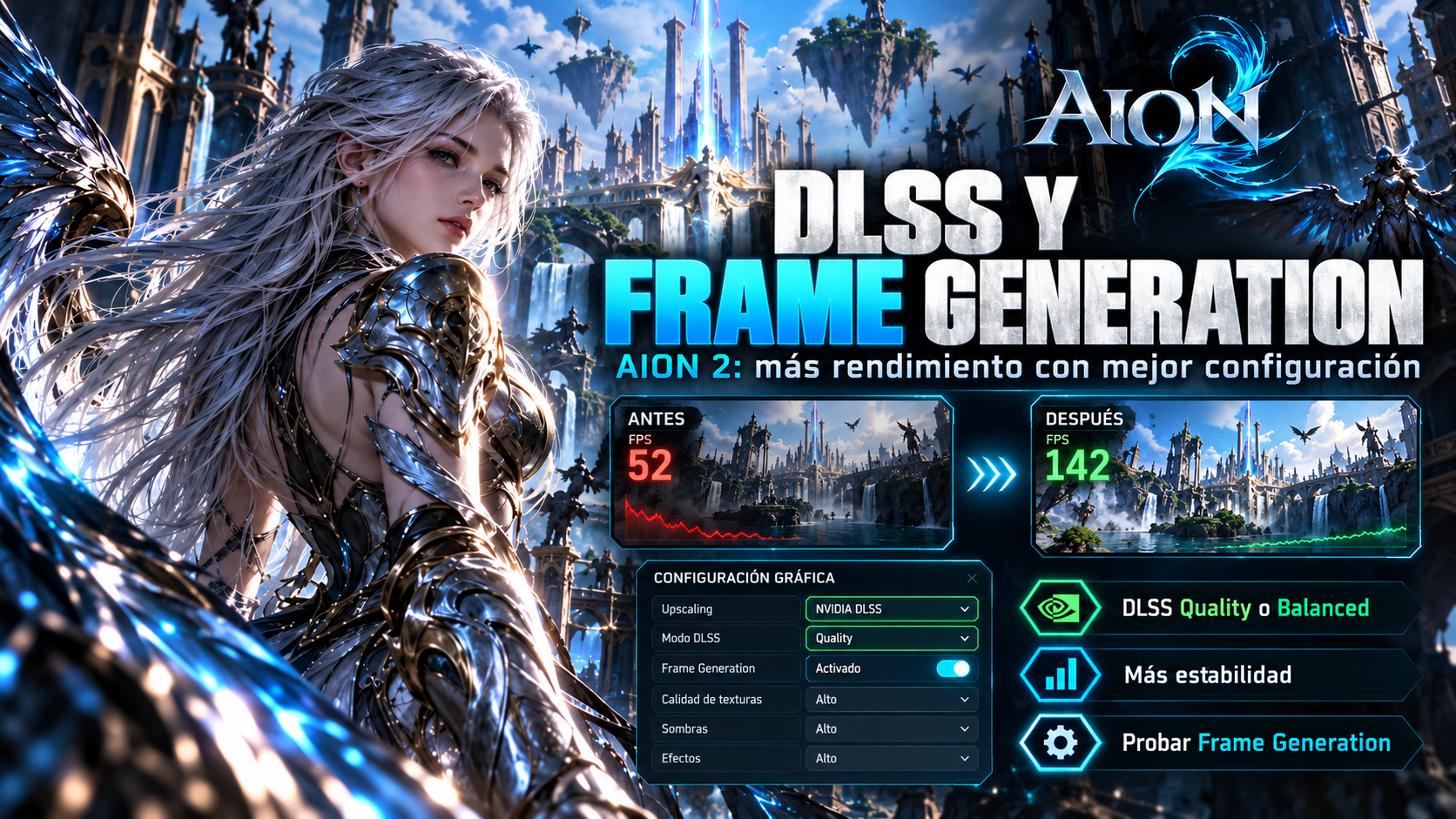
En una RTX 5080, el jugador reportó un aumento de aproximadamente 90-100 FPS a más de 130 FPS de manera consistente.
Tus resultados pueden variar considerablemente dependiendo de tu GPU, resolución, modo DLSS, CPU y configuración dentro del juego.
Paso 1: Actualiza DLSS
Puedes utilizar una herramienta como DLSS Swapper para reemplazar las bibliotecas DLSS utilizadas por el juego por versiones más recientes.
Antes de hacerlo, asegúrate de que AION 2 esté cerrado.
- Descarga e instala DLSS Swapper.
- Deja que detecte tus juegos instalados.
- Localiza AION 2.
- Selecciona la versión compatible más reciente de DLSS Super Resolution.
- Si está disponible, actualiza también la biblioteca de DLSS Frame Generation.
- Aplica los cambios.
- Inicia AION 2 y verifica si se está utilizando la nueva versión de DLSS.
Mantén una copia de seguridad de los archivos originales si la herramienta ofrece esa opción. Si una actualización de AION 2 reemplaza los archivos, es posible que tengas que repetir el proceso.
Paso 2: Utiliza NVIDIA App DLSS Override
La NVIDIA App puede sobrescribir el modelo DLSS utilizado por juegos compatibles sin necesidad de que el desarrollador del juego integre oficialmente el modelo más reciente.
Actualmente NVIDIA ofrece controles de DLSS Override tanto para Super Resolution como para Frame Generation.
Abre:
NVIDIA App > Gráficos > AION 2 > Configuración del controlador > DLSS Override – Model Presets
Para los modelos actuales de DLSS 4.5 Super Resolution, la opción Recommended de NVIDIA selecciona automáticamente:
- Preset M para DLSS Performance.
- Preset L para DLSS Ultra Performance.
- Preset K para DLSS Quality.
- Preset K para DLSS Balanced.
- Preset K para DLAA.
NVIDIA recomienda esta configuración porque los modelos M y L están específicamente optimizados para los modos Performance y Ultra Performance, mientras que K continúa siendo el modelo recomendado para los demás modos.
¿Qué preset deberías utilizar?
No existe una regla oficial que asigne un preset específico a cada modelo de GPU. En cambio, la recomendación actual de NVIDIA se basa en el modo DLSS que selecciones.
Sin embargo, para AION 2, este es un punto de partida práctico:
| GPU | Punto de partida recomendado |
| RTX 2060 / 2060 SUPER | Preset K |
| RTX 2070 / 2070 SUPER | Preset K |
| RTX 2080 / 2080 SUPER / 2080 Ti | Preset K |
| RTX 3060 / 3060 Ti | Preset K |
| RTX 3070 / 3070 Ti | Preset K |
| RTX 3080 / 3080 Ti | Preset K |
| RTX 3090 / 3090 Ti | Preset K |
| RTX 4060 / 4060 Ti | Recommended |
| RTX 4070 / 4070 SUPER | Recommended |
| RTX 4070 Ti / 4070 Ti SUPER | Recommended |
| RTX 4080 / 4080 SUPER | Recommended |
| RTX 4090 | Recommended |
| RTX 5060 / 5060 Ti | Recommended |
| RTX 5070 | Recommended |
| RTX 5070 Ti | Recommended |
| RTX 5080 | Recommended |
| RTX 5090 | Recommended |
La razón para mantener K como punto de partida en las tarjetas RTX serie 20 y 30 es que NVIDIA indica que estas GPU no cuentan con soporte nativo para FP8, lo cual puede hacer que los modelos M y L sean más exigentes.
Por lo tanto, NVIDIA señala que los usuarios de RTX serie 20 y 30 podrían preferir el modelo K para obtener un mejor equilibrio entre rendimiento y calidad de imagen.
Para las GPU RTX serie 40 y 50, Recommended es el punto de partida más seguro porque NVIDIA selecciona automáticamente M o L donde están específicamente optimizados y K para los demás modos DLSS.
¿Qué ocurre con Preset M en las RTX serie 40 y 50?
También existe un reporte de un jugador utilizando una RTX 5070 Ti que recomendó forzar el Preset M.
Otro jugador probó el cambio y reportó que afectaba la calidad de imagen en lugar de aumentar los FPS.
Esto es importante porque forzar M de manera global no significa automáticamente que obtendrás más FPS.
Por lo tanto, si la configuración Recommended de la NVIDIA App no proporciona el resultado que deseas, puedes experimentar manualmente con M, pero compara tanto el rendimiento como la calidad de imagen.
Por ejemplo:
- DLSS Quality + Preset K
- DLSS Quality + Preset M
Después compara la misma ubicación y el mismo movimiento de cámara.
No asumas que una letra de preset más alta significa automáticamente más FPS.
Paso 3: Actualiza el modelo de Frame Generation
DLSS Frame Generation es independiente del modelo de Super Resolution.
Si tu GPU es compatible con DLSS Frame Generation, abre la NVIDIA App y busca en la configuración de DLSS Override la opción correspondiente a Frame Generation.
Para las GPU RTX serie 40 y RTX serie 50, NVIDIA proporciona modelos más recientes de Frame Generation mediante la NVIDIA App.
Si AION 2 no muestra Frame Generation después de actualizar los archivos DLSS, asegúrate de lo siguiente:
- DLSS está activado en AION 2.
- Tu controlador NVIDIA está actualizado.
- Hardware-Accelerated GPU Scheduling está activado en Windows.
- Reinicia AION 2 después de cambiar la configuración.
NVIDIA indica que Hardware-Accelerated GPU Scheduling es un requisito para DLSS Frame Generation en sistemas compatibles de la serie RTX 40.
Cómo activar HAGS
En Windows:
Configuración > Sistema > Pantalla > Gráficos > Cambiar configuración gráfica predeterminada
Después activa:
Programación de GPU acelerada por hardware / Hardware-accelerated GPU scheduling
Reinicia Windows posteriormente si se solicita.
Configuración inicial recomendada para AION 2
Para una GPU RTX moderna, un buen punto de partida es:
- DLSS: Quality o Balanced.
- Super Resolution Override: Recommended.
- Frame Generation: Activado si es compatible.
- Frame Generation Model: El modelo más reciente disponible.
- HAGS: Activado.
Si tienes una GPU RTX serie 20 o 30, comienza con Preset K en lugar de forzar M o L.
Si tienes una GPU RTX serie 40 o 50, comienza con Recommended y compáralo con forzar manualmente M únicamente si quieres experimentar más.
Finalmente, recuerda que el resultado de la RTX 5080 reportado por el jugador de AION 2 no representa un aumento de FPS garantizado para todos los sistemas.
El aumento reportado de 90-100 FPS a más de 130 FPS se consiguió en ese hardware y configuración específicos, por lo que debe considerarse como un resultado probado por la comunidad y no como una mejora de rendimiento universal.
6. Prueba V-Sync y Frame Generation por separado
V-Sync y Frame Generation pueden afectar el frame pacing de manera diferente dependiendo de la GPU, monitor y configuración del controlador.
En una discusión reciente sobre stuttering en AION 2, un jugador recomendó desactivar V-Sync, reducir la escala de resolución y probar las opciones de Frame Generation.
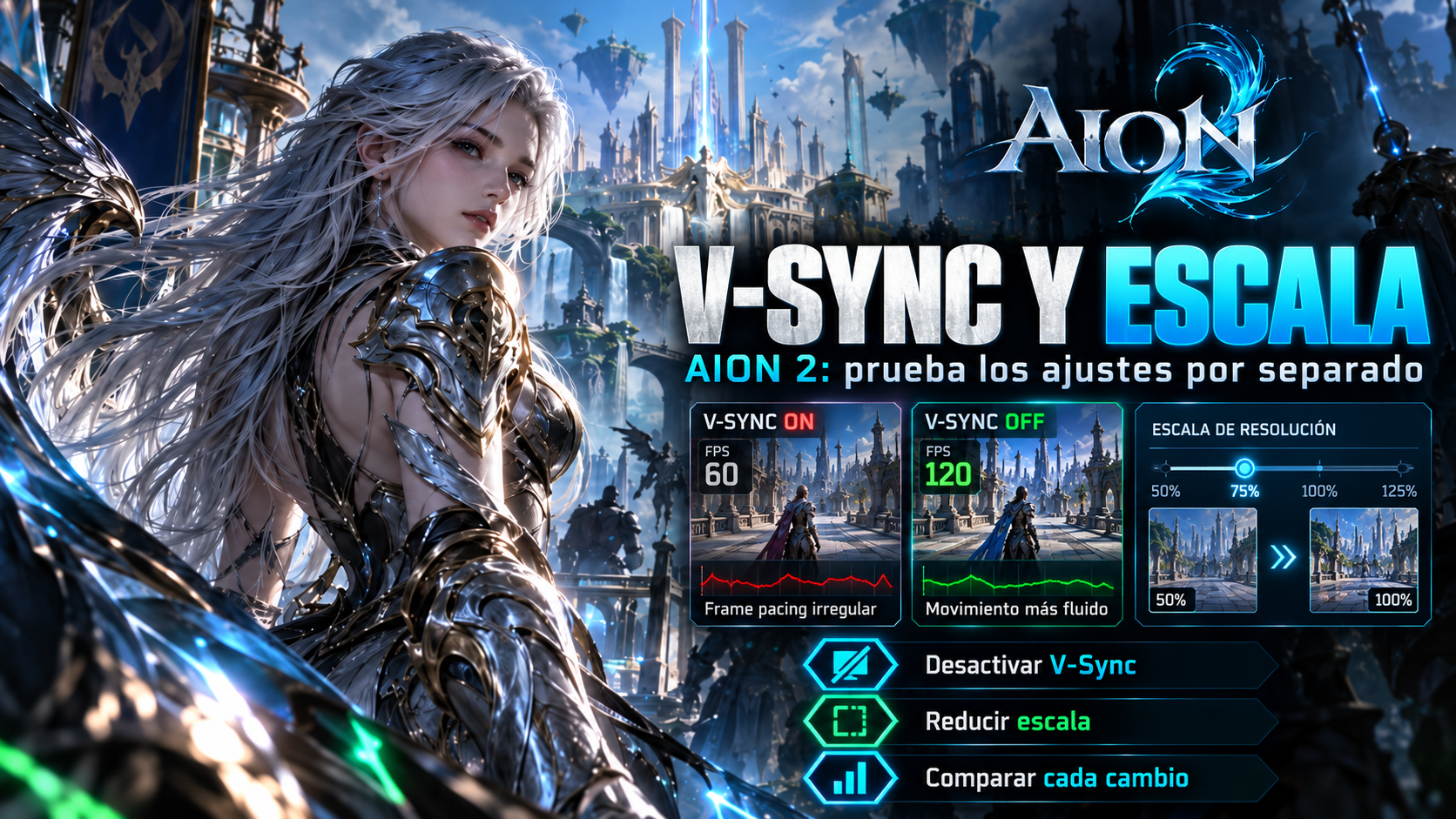
Posteriormente, el autor original de la publicación confirmó que desactivar V-Sync y reducir la escala de resolución mejoró el rendimiento.
Por lo tanto, si estás experimentando stuttering intenso:
- Desactiva V-Sync en AION 2.
- Prueba nuevamente el juego.
- Reduce ligeramente la escala de resolución.
- Prueba DLSS.
- Prueba Frame Generation por separado si tu GPU lo admite.
- Compara el resultado después de cada cambio.
No cambies cinco configuraciones diferentes al mismo tiempo. De lo contrario, no sabrás qué configuración fue la que realmente ayudó.
7. Recuerda que los tirones de shaders pueden regresar después de actualizar los controladores
Los jugadores de AION 2 han descrito repetidamente un patrón en el que los tirones regresan después de instalar un nuevo controlador de GPU.
Esto tiene sentido porque cambiar los controladores puede invalidar datos de shaders que ya se habían generado previamente.
Si el juego repentinamente comienza a tener más tirones inmediatamente después de una actualización del controlador, no asumas que el nuevo controlador ha dañado permanentemente tu rendimiento.
En su lugar:
- Reinicia tu PC.
- Inicia AION 2.
- Juega en las zonas que utilizas normalmente.
- Usa tus habilidades habituales.
- Dale tiempo a la caché de shaders para reconstruirse.
- Vuelve a probar el rendimiento después de varias sesiones.
Algunos jugadores reportaron que el juego volvió a funcionar de manera fluida después de reiniciar y permitir que la caché se reconstruyera.
8. Comprueba la configuración de tu almacenamiento
El almacenamiento también puede ser relevante al investigar tirones graves.
Un jugador de AION 2 reportó que el juego estaba instalado en un SSD, pero un HDD antiguo instalado en el mismo PC alcanzaba el 100 % de uso durante la partida.
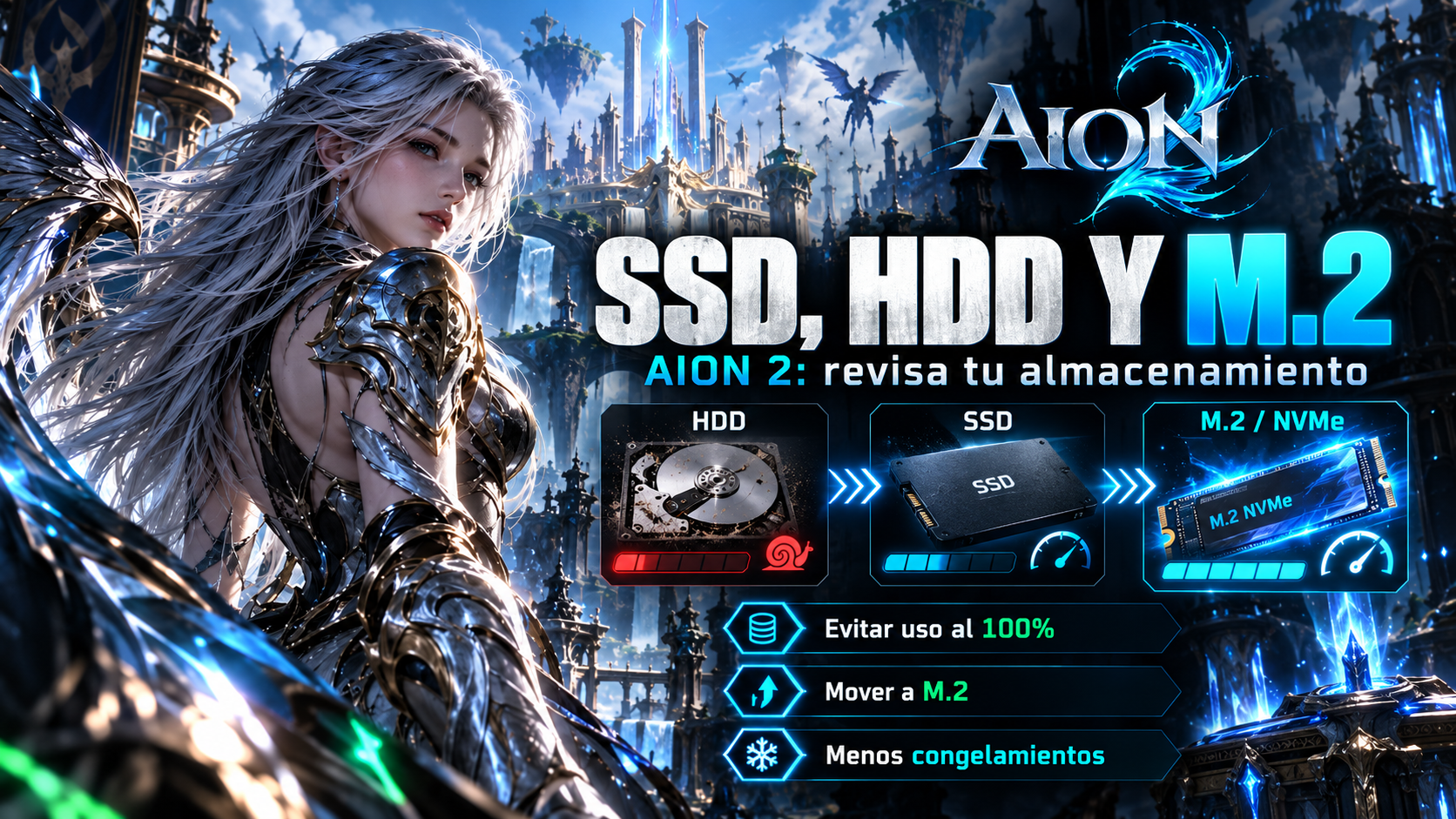
Después de retirar el HDD problemático del sistema, el jugador reportó que los tirones desaparecieron.
Otro jugador reportó que mover AION 2 desde un SSD antiguo hacia una unidad M.2 eliminó sus tirones.
Estos reportes no demuestran que todos los jugadores de AION 2 necesiten un SSD NVMe.
Sin embargo, muestran que vale la pena investigar la actividad del almacenamiento cuando el juego se congela inesperadamente.
Qué comprobar
Abre el Administrador de tareas mientras juegas:
- Presiona Ctrl + Shift + Esc.
- Abre la pestaña Rendimiento.
- Observa la actividad de tus SSD y HDD.
- Comprueba si alguna unidad alcanza el 100 % de uso cuando el juego se congela.
- Comprueba qué aplicaciones están accediendo a esa unidad.
Si tienes un disco duro mecánico antiguo que constantemente alcanza el 100 % de uso, prueba AION 2 con esa unidad desconectada o deteniendo actividad innecesaria en segundo plano.
No retires una unidad que contenga información importante únicamente para hacer una prueba. Asegúrate primero de tener una copia de seguridad de cualquier dato importante.
9. Separa el lag gráfico de los problemas de ping
Este es uno de los pasos de diagnóstico más importantes.
Si tu personaje se congela visualmente pero tu ping permanece estable, investiga:
- La compilación de shaders.
- Los ajustes gráficos.
- Los controladores.
- El almacenamiento.
Si el juego continúa renderizando normalmente pero tu personaje:
- Se mueve varios segundos después de presionar una tecla.
- Se teletransporta hacia atrás.
- Recibe daño antes de que aparezca la animación.
- Tiene retraso en la activación de habilidades.
- Experimenta ping inestable.
- Hace rubber-banding por el entorno.
Entonces probablemente estás lidiando con latencia de red o problemas de enrutamiento en lugar de rendimiento de la GPU.
Los jugadores de AION 2 han reportado latencias muy altas al jugar en regiones lejanas, con algunos usuarios reportando 170 ms, entre 220 y 240 ms e incluso valores considerablemente superiores dependiendo de su ubicación y servidor.
En estas situaciones, reducir los ajustes gráficos no reducirá la distancia física de red entre tú y el servidor.
10. Utiliza LagoFast para optimizar el ping de AION 2
Si tu problema principal es ping alto, enrutamiento inestable, pérdida de paquetes o picos de conexión, puedes probar LagoFast.
LagoFast está diseñado para optimizar la ruta de red entre tu PC y el servidor del juego.
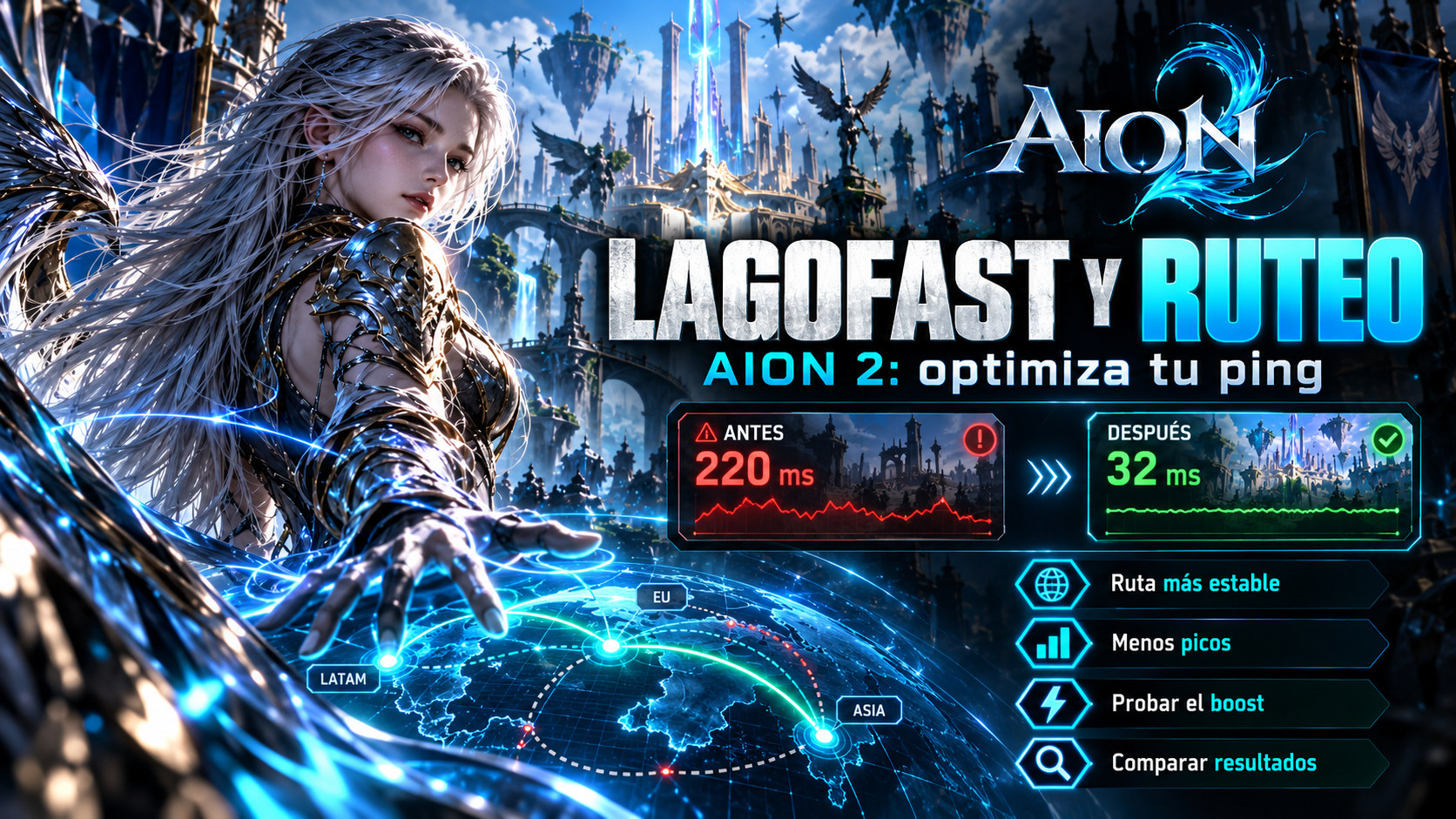
En lugar de modificar los ajustes gráficos del juego, el objetivo es encontrar una ruta más estable que pueda reducir saltos de red innecesarios, picos de latencia y pérdida de paquetes.
Lo importante es entender que un optimizador de rutas no puede eliminar mágicamente la distancia física hasta un servidor.
Los resultados dependen de:
- Tu proveedor de Internet.
- Tu ubicación.
- El servidor.
- La ruta disponible.
Por esta razón, el mejor enfoque es comparar tu conexión normal contra LagoFast y comprobar el resultado real dentro del juego.
Cómo instalar LagoFast para AION 2
Actualmente LagoFast ofrece una prueba gratuita y su información oficial indica que la prueba para PC dura 24 horas.
Esto te proporciona suficiente tiempo para comparar AION 2 con y sin optimización de ruta antes de decidir si quieres continuar utilizándolo.
Paso 1: Descarga LagoFast
Descarga la versión más reciente del cliente de LagoFast para PC desde el sitio web oficial de LagoFast.
Instala la aplicación normalmente y ejecútala.
Paso 2: Busca AION 2
Después de abrir LagoFast:
- Busca el campo de búsqueda de juegos.
- Escribe AION 2.
- Selecciona AION 2 en los resultados.
- Asegúrate de utilizar la versión correspondiente a tu instalación de AION 2.
La página actual de AION 2 de LagoFast indica compatibilidad con Global AION 2, incluyendo Steam para la versión Global.
Paso 3: Selecciona el servidor
Abre el área de selección de servidores.
Normalmente verás diferentes nodos de enrutamiento u opciones de servidor.
Elige una ruta basándote en:
- Menor ping.
- Ping estable.
- Baja pérdida de paquetes.
- Calidad de conexión consistente.
No selecciones un servidor únicamente porque muestre el ping teórico más bajo.
Una ruta con una latencia ligeramente superior pero sin pérdida de paquetes puede sentirse mejor en un MMO.
Paso 4: Inicia el Boost
Después de seleccionar tu ruta preferida:
- Comprueba el ping mostrado.
- Comprueba la pérdida de paquetes.
- Comprueba la información de ruta disponible.
- Haz clic en Boost o en el botón de inicio correspondiente.
- Inicia AION 2 mediante LagoFast.
El objetivo es comparar la conexión con tu ruta normal.
LagoFast ofrece una prueba de 24 horas, por lo que puedes compararlo con tu conexión normal antes de decidir si la diferencia merece la pena pagar por el servicio.
Si decides actualizar a la versión de pago, también puedes probar el código de descuento GHOSTARROW si es aceptado durante el proceso de pago.
11. Cómo comprobar si LagoFast realmente ayuda
No juzgues el resultado únicamente basándote en el número mostrado por LagoFast.
En su lugar, prueba el propio juego.
Antes de utilizar LagoFast, registra:
- Ping normal dentro del juego.
- Picos de ping.
- Pérdida de paquetes.
- Retraso de respuesta de habilidades.
- Rubber-banding.
- Frecuencia de desconexiones.
Después activa LagoFast y prueba las mismas actividades.
Por ejemplo:
- Entra en la misma zona.
- Lucha contra enemigos similares.
- Utiliza las mismas habilidades.
- Comprueba tu ping.
- Observa si ocurre rubber-banding.
- Prueba una mazmorra.
- Prueba una zona con muchos jugadores.
Si tu conexión es más estable, la mejora debería ser perceptible durante la partida real.
LagoFast también incluye varias herramientas adicionales para AION 2, como:
- One-Click Translation
- Real-Time DPS Tracker
- Interactive Map
- Fix Fatal Error
- One-Click DLSS 5
Dependiendo de tu sistema y de la versión actual de LagoFast, estas herramientas pueden proporcionar funciones adicionales útiles para traducción, análisis de combate, resolución de problemas, navegación y optimización gráfica.
Si sigues teniendo problemas de rendimiento y latencia en Aion 2 después de seguir los pasos anteriores, comparte en los comentarios la información de tu GPU, CPU, RAM, resolución, FPS promedio y ping en el juego para que otros jugadores puedan comparar sus resultados. Los problemas de rendimiento y latencia en Aion 2 pueden tener causas muy diversas, por lo que contar con información detallada del sistema facilita enormemente la resolución de problemas.